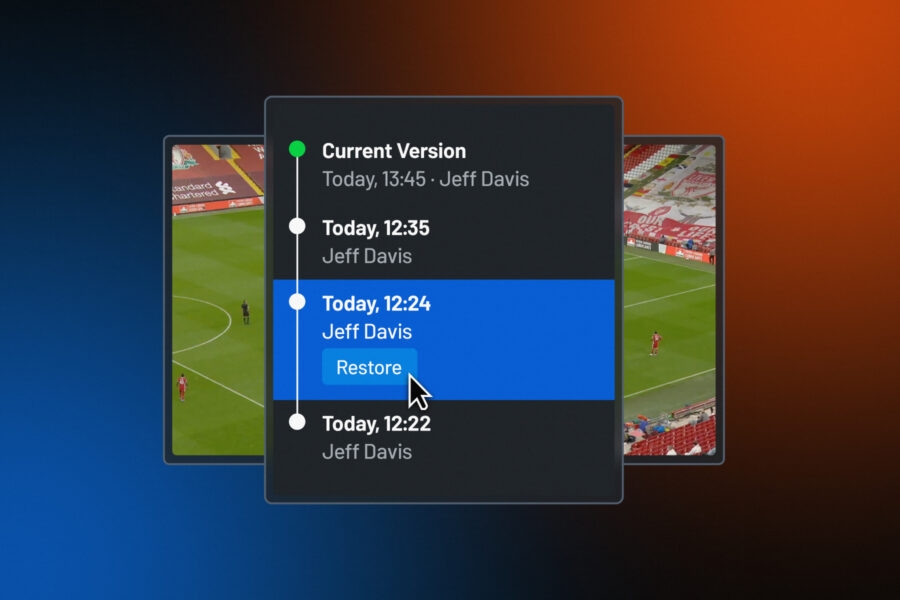
Playlist Version History ist ab sofort in Hudl Sportscode verfügbar. Jede Synchronisation speichert eine Version. Sehen Sie, was sich geändert hat, wer es geändert hat – und stellen Sie die gewünschte Version mit einem einzigen Schritt wieder her.
Änderungen nachvollziehen
Wird eine frühere Version geöffnet, zeigt das Panel eine farblich codierte Ansicht, wie sie sich von der unmittelbar vorangehenden Version unterscheidet. Grüne Zeilen sind Ergänzungen. Orange Zeilen sind Änderungen. Rote Zeilen sind Löschungen. Beim Bewegen des Cursors über eine Zeile werden die Details auf Feldebene eingeblendet.
Sie können direkt zwischen früheren Versionen navigieren, ohne zunächst zur aktuellen Version zurückzukehren. Möchten Sie eine Version vom vergangenen Dienstag mit einer von vor zwei Donnerstagen vergleichen, navigieren Sie direkt zwischen ihnen.
Die Vergleichsansicht ist schreibgeschützt. Das Öffnen einer früheren Version ändert nichts an der aktiven Playlist. Es handelt sich um eine Ansicht, keinen Zustand.
Eine Version wiederherstellen
Um eine frühere Version wiederherzustellen, wählen Sie sie im Verlaufspanel aus und bestätigen Sie. Sportscode übernimmt den Rest.
Bevor etwas festgeschrieben wird, lädt Sportscode die mit dieser Version verknüpften Aufnahmen herunter, die sich noch nicht auf dem lokalen Datenträger befinden. Dieser Schritt stellt sicher, dass die wiederhergestellte Playlist nicht in einem fehlerhaften Zustand mit Verweisen auf lokal nicht verfügbare Aufnahmen verbleibt. Wenn eine Datei nicht heruntergeladen werden kann, wird die Wiederherstellung abgebrochen. Die aktive Playlist bleibt dabei unverändert.
Sobald alle Aufnahmen auf dem lokalen Datenträger bestätigt sind, wird die Wiederherstellung abgeschlossen. Die Playlist verbleibt zur abschließenden Prüfung ungespeichert, sodass die analysierende Person das Ergebnis prüfen kann, bevor etwas an Hudl übertragen wird. Speichern und Synchronisieren schließt die Wiederherstellung ab und erstellt einen neuen Snapshot – der Zustand unmittelbar vor der Wiederherstellung ist damit im Verlauf gesichert. Wurde die falsche Version wiederhergestellt, kann die Wiederherstellung auf dieselbe Weise rückgängig gemacht werden.
Der Wiederherstellungsprozess wurde so gestaltet, dass es keinen Punkt gibt, an dem keine Umkehr mehr möglich ist. Jede Entscheidung kann revidiert werden.
Entwickelt für die tatsächliche Arbeitsweise von Teams
Das Versionsverlaufsmodell ist asynchron: Es erfordert nicht, dass mehrere Analyst/innen gleichzeitig oder über dieselbe Verbindung arbeiten. Jede Synchronisation ist ein Kontrollpunkt. Der Verlauf akkumuliert sich im Laufe der Spielwoche, während die Arbeit durch die Abteilung wandert.
Eine am Montag gespeicherte Version ist am Freitag weiterhin zugänglich. Ein Überschreiben am Donnerstag löscht den Snapshot vom Mittwoch nicht. Eine analysierende Person, die von einem Stadion mit instabiler Verbindung aus arbeitet, synchronisiert, wann immer es möglich ist – und jede Synchronisation wird im Verlauf aufgezeichnet.
Es ist keine Einrichtung erforderlich. Der Verlauf beginnt sich ab der ersten Synchronisation nach dem Einspielen des Updates aufzubauen. Playlists, die noch nie synchronisiert wurden, beginnen mit ihrem ersten Upload mit dem Aufbau eines Verlaufs.
Für Abteilungsleitungen
Leistungsanalyse-Abteilungen werden daran gemessen, was sie für den Trainerstab produzieren – nicht daran, wie effizient sie Dateiversionen verwalten. Wenn gemeinsam bearbeitete Inhalte überschrieben werden, manifestiert sich der Schaden als fehlendes Clip, als falsche Präsentation oder als Frage der Trainerin oder des Trainers, deren Klärung eine Stunde in Anspruch nimmt.
Version History macht die gemeinsame Arbeit der Abteilung nachvollziehbar. Jede Synchronisation ist mit Zeitstempel und Urheber/in versehen. Ändert sich etwas unerwartet, zeigt das Panel, wer die Änderung vorgenommen hat und wann. Hat die Änderung zu einem falschen Ergebnis geführt, kann sie rückgängig gemacht werden.
Abteilungen müssen die Arbeit nicht länger manuell koordinieren, um sie zu schützen, und können die gewonnene Zeit für die eigentliche Vorbereitung nutzen.
Erste Schritte
Über das Standard-Release hinaus ist kein Update der Anwendung erforderlich.
Um die Funktion zu nutzen, öffnen Sie eine synchronisierte Playlist und suchen Sie das Version History-Panel in der rechten Seitenleiste. Der Verlauf beginnt mit der ersten Synchronisation nach dem Einspielen des Updates.