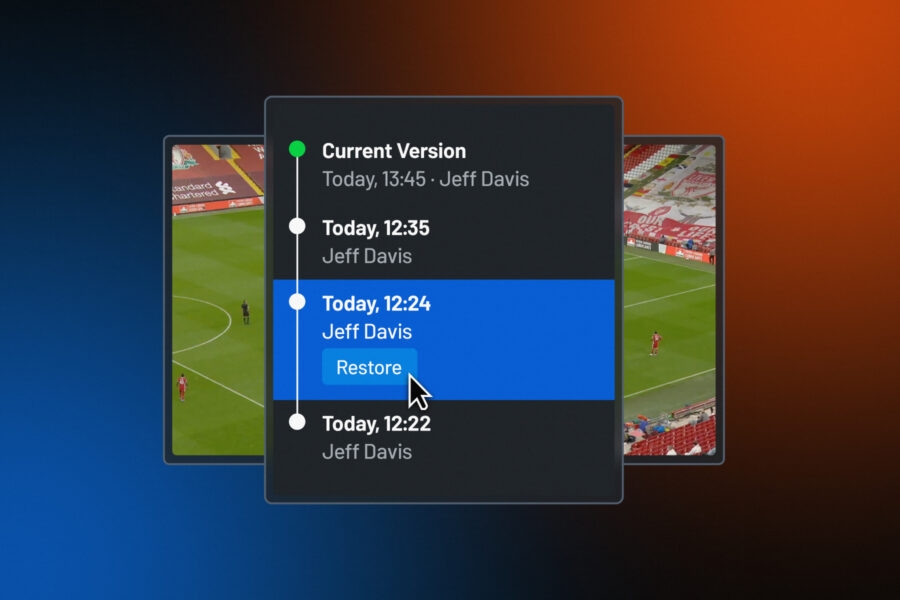
Playlist Version History est désormais disponible dans Hudl Sportscode. Chaque synchronisation sauvegarde une version. Visualisez ce qui a changé, identifiez qui l’a modifié et restaurez en une seule action.
Visualiser les modifications
En ouvrant une version antérieure, le panneau affiche une vue avec code couleur indiquant les différences par rapport à la version immédiatement précédente. Les lignes vertes indiquent des ajouts. Les lignes orange indiquent des modifications. Les lignes rouges indiquent des suppressions. Survoler une ligne affiche le détail au niveau du champ.
Il est possible de naviguer directement entre les versions antérieures sans revenir d'abord à la version actuelle. Pour comparer une version du mardi précédent avec celle d'il y a deux jeudis, il suffit de naviguer directement de l'une à l'autre.
La vue de comparaison est en lecture seule. L'ouverture d'une version antérieure ne modifie rien dans la playlist en cours. Il s'agit d'une vue, non d'un état.
Restaurer une version
Pour restaurer une version antérieure, sélectionnez-la dans le panneau d'historique et confirmez. Sportscode prend en charge le reste.
Avant toute validation, Sportscode télécharge les séquences vidéo associées à cette version qui ne sont pas encore présentes sur le disque. Cette étape garantit que la playlist restaurée ne sera pas dans un état incorrect avec des références à des séquences indisponibles localement. Si un fichier ne peut pas être téléchargé, la restauration est annulée. La playlist en cours reste intacte tout au long du processus.
Une fois toutes les séquences confirmées sur le disque, la restauration est validée. La playlist est laissée non sauvegardée pour une vérification finale, permettant à l'analyste d'examiner le résultat avant que quoi que ce soit ne soit envoyé vers Hudl. La sauvegarde et la synchronisation finalisent la restauration et créent un nouvel instantané — l'état immédiatement antérieur à la restauration est ainsi conservé dans l'historique. Si une mauvaise version a été restaurée, l'opération peut être annulée de la même façon.
Le processus de restauration a été conçu de façon à ce qu'il n'existe aucun point de non-retour. Chaque décision peut être inversée.
Conçu pour le mode de fonctionnement réel des équipes
Le modèle d'historique des versions est asynchrone : il ne requiert pas que plusieurs analystes travaillent simultanément ou sur la même connexion. Chaque synchronisation constitue un point de contrôle. L'historique s'accumule tout au long de la semaine de match à mesure que le travail circule au sein du département.
Une version sauvegardée le lundi est toujours accessible le vendredi. Un écrasement survenu un jeudi n'efface pas l'instantané du mercredi. Un analyste travaillant depuis un stade avec une connexion instable synchronise quand il le peut, et chaque synchronisation s'ajoute à l'historique.
Aucune configuration n'est requise. L'historique commence à s'accumuler dès la première synchronisation après la mise en ligne de la mise à jour. Les playlists n'ayant jamais été synchronisées démarreront la constitution de leur historique dès leur premier téléversement.
Pour les responsables de département
Les départements d'analyse de la performance sont évalués sur ce qu'ils produisent pour le staff d'entraînement, non sur l'efficacité avec laquelle ils gèrent les versions de fichiers. Lorsqu'un travail partagé est écrasé, le coût se manifeste sous la forme d'un clip manqué, d'une présentation incorrecte ou d'une question posée par un entraîneur qui prend une heure à résoudre.
Version History rend le travail partagé du département traçable. Chaque synchronisation est horodatée et attribuée. Si quelque chose change de façon inattendue, le panneau indique qui a effectué la modification et quand. Si la modification a produit un résultat incorrect, elle peut être annulée.
Les départements peuvent cesser de coordonner manuellement la protection de leur travail et consacrer ce temps à la préparation elle-même.
Pour commencer
Aucune mise à jour de l'application n'est requise au-delà de la version standard.
Pour y accéder, ouvrez une playlist synchronisée et recherchez le panneau Version History dans la barre latérale droite. L'historique débute avec la première synchronisation après la mise en ligne de la mise à jour.