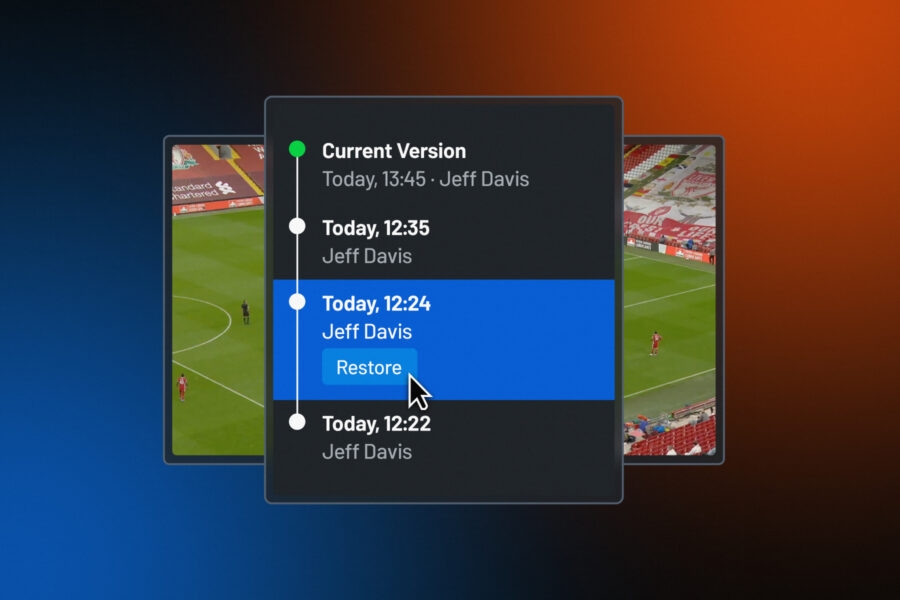
O Playlist Version History já está disponível no Hudl Sportscode. Cada sincronização salva uma versão. Veja o que mudou, quem mudou e restaure em um clique.
Veja o que mudou
Ao abrir qualquer versão anterior, o painel mostra uma visualização com código de cores indicando como ela difere da versão imediatamente anterior. Linhas verdes são adições. Linhas laranja são modificações. Linhas vermelhas são exclusões. Passe o cursor sobre qualquer linha para ver os detalhes na visão de campo.
Você pode navegar diretamente entre versões anteriores sem precisar voltar para a atual. Se quiser comparar uma versão da última terça-feira com outra de duas quintas-feiras atrás, é só navegar diretamente entre elas.
A visualização de comparação é somente leitura. Abrir uma versão anterior não altera nada na playlist ativa. É uma visualização, não um estado.
Restaurar uma versão
Para restaurar uma versão anterior, selecione-a no painel do histórico e confirme. O Sportscode cuida do resto.
Antes de confirmar qualquer coisa, o Sportscode baixa os vídeos associados àquela versão que ainda não estejam no disco. Essa etapa garante que a playlist restaurada não fique num estado inconsistente com referências a vídeos indisponíveis localmente. Se um arquivo não puder ser baixado, a restauração é cancelada. A playlist ativa permanece intacta durante todo o processo.
Depois que todos os vídeos são confirmados no disco, a restauração é concluída. A playlist fica sem salvar para uma revisão final, para que você possa conferir o que voltou antes de enviar qualquer coisa para o Hudl. Salvar e sincronizar completa a restauração e cria um novo snapshot — o estado imediatamente anterior à restauração fica preservado no histórico. Se a versão errada foi restaurada, a própria restauração pode ser desfeita da mesma forma.
O processo de restauração foi criado para que não haja nenhum ponto irreversível. Cada decisão pode ser revertida.
Feito para como as equipes realmente trabalham
O modelo de histórico de versões é assíncrono: não exige que vários analistas estejam trabalhando ao mesmo tempo nem na mesma conexão. Cada sincronização é um ponto de verificação. O histórico se acumula ao longo da semana de jogos conforme o trabalho avança pelo departamento.
Uma versão salva na segunda-feira ainda está acessível na sexta. Uma sobrescrita de quinta não apaga o snapshot de quarta. Os analistas trabalhando de um estádio com conexão instável sincronizam quando podem, e cada sincronização se adiciona ao registro.
Não há configuração. O histórico começa a se acumular a partir da primeira sincronização após a atualização. Playlists que nunca foram sincronizadas começarão a construir um histórico a partir do primeiro upload.
Para os responsáveis de departamento
Os departamentos de análise de desempenho são medidos pelo que produzem para a comissão técnica, não pela eficiência com que gerenciam versões de arquivos. Quando um trabalho compartilhado é sobrescrito, o custo aparece como um clipe perdido, uma apresentação errada ou uma pergunta da comissão técnica que leva uma hora para resolver.
O Version History torna o trabalho compartilhado do departamento auditável. Cada sincronização tem data, hora e autoria registradas. Se algo mudar de forma inesperada, o painel mostra quem fez a alteração e quando. Se a mudança gerou o resultado errado, ela pode ser desfeita.
Os departamentos podem parar de coordenar manualmente a proteção dos arquivos de trabalho e começar a usar esse tempo na própria preparação para os jogos.
Como começar
Não é necessária nenhuma atualização do aplicativo além da versão padrão.
Para encontrá-lo, abra qualquer playlist sincronizada e procure o painel Version History na barra lateral direita. O histórico começa com a primeira sincronização após a atualização.