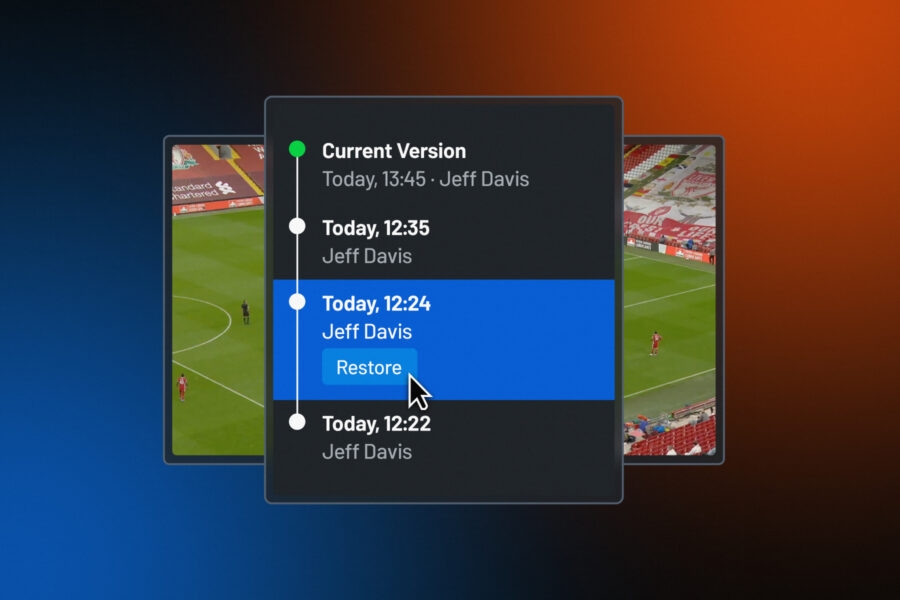
La funzionalità Playlist Version History è ora disponibile su Hudl Sportscode. Con ogni sincronizzazione viene salvata in automatico una nuova versione: in un solo passaggio puoi analizzare le modifiche effettuate, verificare l’autore dei cambiamenti e ripristinare lo stato precedente.
Visualizza le modifiche
Aprendo una versione precedente, il pannello mostra una vista con codice colore che indica le differenze rispetto alla versione immediatamente precedente. Le nuove aggiunte sono indicate in verde, le modifiche in arancione e gli elementi rimossi in rosso, con dettagli specifici sui singoli campi visibili semplicemente passando il cursore sopra le righe.
È possibile navigare in modo diretto tra i vari salvataggi precedenti senza dover tornare alla versione corrente. Ad esempio, per mettere a confronto il salvataggio di martedì scorso con quello di due giovedì fa, ci si sposta direttamente dall'uno all'altro.
Questa modalità di confronto opera esclusivamente in sola lettura. La visualizzazione di una versione precedente non altera in alcun modo la playlist in uso: rappresenta una semplice anteprima e non modifica lo stato corrente.
Ripristinare una versione
Per ripristinare una versione precedente, ti basta selezionarla dal pannello della cronologia e dare la conferma. Sportscode si occuperà di tutto il resto.
Prima di confermare qualsiasi modifica, Sportscode effettua il download delle riprese collegate a quella versione che non sono ancora salvate sul disco. Questo controllo evita che la playlist ripristinata presenti anomalie o rimandi a video non reperibili localmente. Qualora il download di un file non vada a buon fine, l'operazione di ripristino viene interrotta e la playlist corrente resta del tutto invariata.
Dopo aver verificato la presenza di tutte le riprese sul disco, il ripristino viene portato a termine. La playlist viene mantenuta non salvata per consentire un'ultima verifica, dando così modo all'analista di controllare i contenuti recuperati prima di inviare qualsiasi aggiornamento a Hudl. Effettuando il salvataggio e la sincronizzazione si finalizza il ripristino e si genera un nuovo snapshot; in questo modo, lo stato precedente al ripristino rimane nella cronologia. Se per errore è stata ripristinata la versione sbagliata, è possibile annullare l'operazione seguendo la medesima procedura.
L'intero flusso di ripristino è stato studiato per eliminare qualsiasi punto di non ritorno: ogni scelta resta sempre reversibile.
Progettato per come lavorano davvero i team
Il modello di cronologia delle versioni è asincrono: non richiede che più analisti lavorino contemporaneamente o con la stessa connessione. Ogni sincronizzazione è un checkpoint. La cronologia si accumula nel corso della settimana man mano che il lavoro avanza.
Una versione salvata lunedì è ancora accessibile venerdì. Una sovrascrittura di giovedì non cancella lo snapshot di mercoledì. Un analista che lavora da uno stadio con una connessione instabile sincronizza quando può, e ogni sincronizzazione si aggiunge al registro.
Non è richiesta alcuna configurazione. La cronologia inizia ad accumularsi dalla prima sincronizzazione successiva all'aggiornamento. Le playlist che non sono mai state sincronizzate inizieranno a creare una cronologia dal loro primo caricamento.
Per i responsabili di reparto
I reparti di analisi della performance vengono valutati in base a ciò che producono per lo staff tecnico, non per l'efficienza con cui gestiscono le versioni dei file. Quando il lavoro condiviso viene sovrascritto, il costo si manifesta come una clip mancante, una presentazione errata o una domanda del coach che richiede un'ora per essere gestita.
Grazie a Version History, l'attività collaborativa del team diventa completamente tracciabile. Ogni processo di sincronizzazione viene attribuito e registrato con data e ora. Il pannello consente di identificare immediatamente autore e momento di qualsiasi modifica, offrendo la possibilità di ripristinare la versione precedente qualora il cambiamento generi errori.
In questo modo, i reparti possono superare le macchinose procedure manuali di tutela dei file e concentrare le proprie energie sull'attività strategica di preparazione.
Come iniziare
Non è necessario alcun aggiornamento dell'applicazione oltre alla release standard.
Per accedervi, basta aprire una playlist sincronizzata e cercare il pannello Version History nella barra laterale destra. La cronologia inizia con la prima sincronizzazione successiva all'aggiornamento.
Vuoi saperne di più? Contatta il tuo referente Hudl.