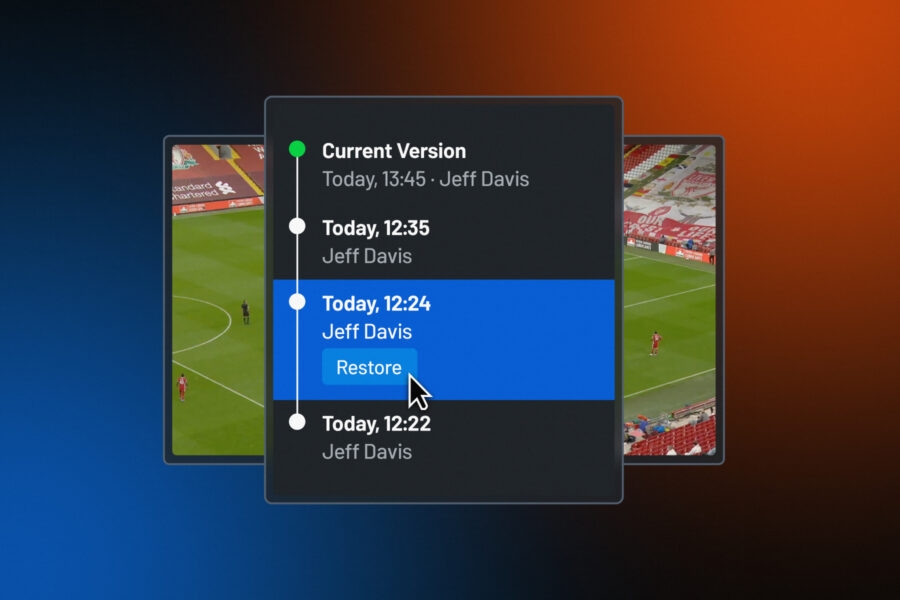
Playlist Version History ya está disponible en Hudl Sportscode. Cada sincronización guarda una versión. Ve qué cambió, quién lo cambió y restaura con un solo clic.
Visualización de los cambios
Al seleccionar y abrir una versión anterior, la pantalla presenta una comparativa gráfica codificada por colores que muestra los cambios con respecto a la versión previa: las filas verdes señalan elementos añadidos, las naranjas indican modificaciones y las rojas corresponden a eliminaciones. Si deseas revisar información detallada de un campo específico, basta con pasar el cursor sobre la fila correspondiente.
El sistema te permite alternar e inspeccionar directamente distintas versiones del historial sin necesidad de regresar previamente a la versión activa. De este modo, puedes cotejar de forma directa una captura guardada el martes pasado con otra de hace dos semanas.
Cabe destacar que este modo de comparación opera en modalidad de solo lectura. Consultar registros previos no modifica en absoluto la playlist activa; se trata únicamente de un entorno de visualización, no de un cambio de estado.
Restaurar una versión
Restaurar cualquier versión anterior es un proceso sencillo: basta con seleccionarla dentro del panel de historial y confirmar la acción. Sportscode gestionará automáticamente los pasos siguientes.
Para evitar que la playlist restaurada quede en un estado incompleto o con enlaces a contenido no disponible localmente, Sportscode descarga primero todo el material de vídeo necesario que no se encuentre aún en el disco. En caso de que algún archivo no pueda descargarse, la operación se cancelará de inmediato, manteniendo intacta y sin modificaciones la playlist activa.
Tras verificar que todo el material está presente en el disco, se ejecuta la restauración. La playlist se mantiene en estado no guardado para permitir una revisión final del contenido recuperado antes de su envío a Hudl. Al guardar y sincronizar, se finaliza el proceso y se genera un nuevo snapshot, asegurando que el estado previo a la restauración quede guardado en el historial. De este modo, si se restableció una versión incorrecta, la propia restauración se puede revertir del mismo modo.
El flujo de restauración está concebido sin puntos de no retorno, garantizando que cada cambio o decisión sea totalmente reversible.
Hecho para la forma en que los equipos trabajan de verdad
El modelo de historial de versiones es asíncrono: no requiere que varias personas estén trabajando al mismo tiempo ni con la misma conexión. Cada sincronización es un punto de control. El historial se acumula a lo largo de la semana de partido a medida que el trabajo avanza por el departamento.
Una versión guardada el lunes sigue siendo accesible el viernes. Una sobrescritura del jueves no borra el snapshot del miércoles. Una persona que trabaje desde un estadio con conexión inestable sincroniza cuando puede, y cada sincronización se añade al registro.
No hay configuración. El historial empieza a acumularse desde la primera sincronización tras la actualización. Las playlists que nunca se hayan sincronizado empezarán a construir su historial desde la primera subida.
Para los responsables de departamento
Los departamentos de análisis del rendimiento se miden por lo que producen para el cuerpo técnico, no por la eficiencia con la que gestionan las versiones de archivos. Cuando se sobrescribe un trabajo compartido, el coste aparece como un clip perdido, una presentación incorrecta o una pregunta del cuerpo técnico que tarda una hora en resolverse.
Version History hace que el trabajo compartido del departamento sea auditable. Cada sincronización tiene marca de tiempo y autoría. Si algo cambia de forma inesperada, el panel muestra quién hizo el cambio y cuándo. Si el cambio da un resultado incorrecto, se puede deshacer.
Los departamentos pueden dejar de coordinar manualmente la protección de su trabajo y dedicar ese tiempo a la propia preparación.
Cómo iniciar
No se necesita ninguna actualización de la aplicación más allá de la versión estándar.
Para encontrarla, abre cualquier playlist sincronizada y busca el panel Version History en la barra lateral derecha. El historial comienza con la primera sincronización tras la actualización.
¿Quieres saber más? Contacta con tu representante de Hudl.